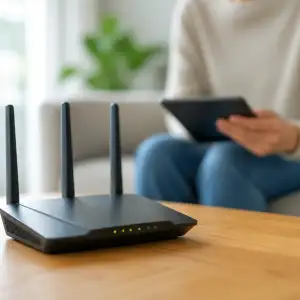
Jak se přihlásit k routeru Asus: Průvodce krok za krokem

- Základní přístup k administračnímu rozhraní routeru
- Výchozí IP adresa pro přihlášení Asus
- Standardní uživatelské jméno a heslo routeru
- Postup prvního přihlášení do routeru
- Změna výchozího hesla pro zabezpečení
- Řešení problémů při zapomenutém hesle
- Reset routeru na tovární nastavení
- Aktualizace firmware přes administrační rozhraní
- Základní nastavení bezdrátové sítě WiFi
- Pokročilé možnosti konfigurace Asus routeru
Základní přístup k administračnímu rozhraní routeru
Přístup k administračnímu rozhraní routeru od společnosti Asus představuje základní krok pro každého uživatele, který chce plně využít možnosti svého síťového zařízení a provést jeho správnou konfiguraci. Proces přihlášení k routeru Asus není nijak složitý, avšak vyžaduje dodržení určitých postupů a znalost základních informací o síťovém nastavení.
Pro zahájení procesu přihlášení je nezbytné nejprve zajistit, aby bylo zařízení, ze kterého chcete provést přístup, správně připojeno k routeru Asus. Toto připojení může být realizováno buď prostřednictvím bezdrátové sítě WiFi, nebo pomocí fyzického ethernetového kabelu. Druhá možnost bývá často preferována při prvotním nastavení, neboť poskytuje stabilnější spojení a eliminuje případné problémy s bezdrátovým signálem.
Jakmile je připojení navázáno, je nutné otevřít webový prohlížeč na připojeném zařízení. Typ prohlížeče není zásadní, lze využít jakýkoliv moderní prohlížeč jako Chrome, Firefox, Edge nebo Safari. Do adresního řádku prohlížeče je následně třeba zadat IP adresu routeru. U zařízení Asus se standardně jedná o adresu 192.168.1.1, případně může být použita alternativní adresa 192.168.50.1, která je typická pro některé modely. Kromě číselné IP adresy nabízí Asus také možnost použít doménovou adresu router.asus.com, což výrazně zjednodušuje přístup pro běžné uživatele, kteří si nemusí pamatovat číselnou kombinaci.
Po zadání příslušné adresy a potvrzení klávesou Enter se zobrazí přihlašovací obrazovka administračního rozhraní. Tato obrazovka vyžaduje zadání přihlašovacích údajů, konkrétně uživatelského jména a hesla. U nově zakoupeného routeru nebo po továrním resetu jsou výchozí přihlašovací údaje obvykle nastaveny na kombinaci admin pro uživatelské jméno i heslo. Je však důležité poznamenat, že některé novější modely routerů Asus vyžadují při prvním spuštění vytvoření vlastního hesla, což výrazně zvyšuje bezpečnost zařízení.
Bezpečnostní aspekt přihlašování k routeru nelze podceňovat. Ponechání výchozích přihlašovacích údajů představuje významné bezpečnostní riziko, neboť tyto informace jsou veřejně dostupné a známé potenciálním útočníkům. Proto by mělo být mezi prvními kroky po úspěšném přihlášení změna výchozího hesla na silnou kombinaci znaků, která zahrnuje velká i malá písmena, číslice a speciální znaky.
V případě, že standardní IP adresy nefungují, může to znamenat, že byla výchozí adresa routeru změněna předchozím uživatelem nebo administrátorem. V takové situaci je možné zjistit aktuální IP adresu routeru prostřednictvím příkazového řádku operačního systému. Ve Windows lze použít příkaz ipconfig, který zobrazí informace o síťovém připojení včetně výchozí brány, jež odpovídá IP adrese routeru.
Administrační rozhraní routeru Asus je navrženo s důrazem na uživatelskou přívětivost a poskytuje přehledné grafické prostředí pro správu všech funkcí zařízení. Po úspěšném přihlášení získá uživatel přístup k široké škále nastavení zahrnující konfiguraci bezdrátové sítě, správu připojených zařízení, nastavení rodičovské kontroly, aktualizaci firmwaru a mnoho dalších pokročilých funkcí, které umožňují optimalizovat výkon a zabezpečení domácí nebo firemní sítě.
Výchozí IP adresa pro přihlášení Asus
Výchozí IP adresa pro přihlášení Asus představuje základní vstupní bránu do administračního rozhraní vašeho routeru od společnosti Asus. Tato IP adresa je klíčovým prvkem, který umožňuje uživatelům získat přístup k nastavení a konfiguraci jejich síťového zařízení. Standardně používá většina routerů Asus IP adresu 192.168.1.1 nebo alternativně 192.168.50.1, přičemž výběr konkrétní adresy závisí na modelu routeru a jeho továrním nastavení.
Pro úspěšné přihlášení k routeru Asus je nezbytné zadat tuto výchozí IP adresu do adresního řádku webového prohlížeče. Důležité je poznamenat, že tuto adresu nelze zaměňovat s běžnou webovou URL adresou. Musí být zadána přesně tak, jak je uvedena, včetně všech teček a čísel. Mnoho uživatelů se dopouští chyby, když se pokouší přidat předponu jako http:// nebo www, což může způsobit nefunkčnost přístupu k administračnímu rozhraní.
Když poprvé zadáte výchozí IP adresu do prohlížeče, systém vás automaticky přesměruje na přihlašovací stránku routeru Asus. Tato stránka vyžaduje zadání přihlašovacích údajů, které jsou rovněž nastaveny na tovární výchozí hodnoty. Standardní uživatelské jméno bývá často admin a heslo také admin, nebo může být pole hesla ponechané prázdné v závislosti na konkrétním modelu zařízení. Tyto údaje lze nalézt v dokumentaci dodané s routerem nebo na štítku umístěném na spodní straně samotného zařízení.
Přístup přes výchozí IP adresu umožňuje uživatelům provádět širokou škálu konfiguračních úprav. Můžete zde měnit nastavení bezdrátové sítě, upravovat zabezpečení WiFi hesla, konfigurovat rodičovskou kontrolu, nastavovat porty pro konkrétní aplikace nebo hry, aktualizovat firmware routeru a provádět mnoho dalších pokročilých nastavení. Všechny tyto funkce jsou přístupné právě prostřednictvím této výchozí IP adresy, která funguje jako centrální kontrolní panel pro celé síťové zařízení.
V případě, že standardní IP adresa nefunguje, může to být způsobeno několika faktory. Router mohl být dříve překonfigurován a výchozí IP adresa mohla být změněna na jinou hodnotu. V takovém případě je možné zjistit aktuální IP adresu routeru pomocí příkazového řádku v operačním systému. Ve Windows lze použít příkaz ipconfig, který zobrazí výchozí bránu, jež odpovídá IP adrese routeru. Na počítačích Mac nebo Linux systémech slouží k tomuto účelu příkaz ifconfig nebo ip route.
Bezpečnostní hledisko je při práci s výchozí IP adresou mimořádně důležité. Po prvním přihlášení do routeru Asus by mělo být prioritou změnit výchozí přihlašovací údaje na silné a jedinečné heslo. Ponechání továrního nastavení představuje významné bezpečnostní riziko, protože tyto informace jsou veřejně dostupné a potenciální útočník by mohl snadno získat neoprávněný přístup k vašemu síťovému zařízení a všem připojeným zařízením v domácí síti.
Standardní uživatelské jméno a heslo routeru
Při prvním přístupu k administračnímu rozhraní routeru od společnosti Asus se uživatelé setkávají s nutností zadat přihlašovací údaje, které jsou nezbytné pro vstup do konfiguračního prostředí zařízení. Standardní uživatelské jméno a heslo představují základní bezpečnostní prvek, který chrání nastavení routeru před neoprávněným přístupem. Výrobce Asus používá pro své routery několik variant výchozích přihlašovacích údajů, které jsou nastaveny již z výroby a měly by být co nejdříve po instalaci změněny.
V naprosté většině případů je standardní uživatelské jméno nastaveno jako admin, což je běžná praxe u mnoha výrobců síťových zařízení. Toto jméno slouží jako identifikátor administrátorského účtu, který má plná oprávnění ke změně všech parametrů routeru. Heslo bývá také velmi často nastaveno jako admin, což vytváří snadno zapamatovatelnou, ale zároveň velmi nebezpečnou kombinaci z hlediska zabezpečení. Některé novější modely routerů Asus však mohou při prvním spuštění vyžadovat vytvoření vlastního hesla, což představuje výrazné zlepšení bezpečnostní situace.
Existují však i další varianty výchozích přihlašovacích údajů, které Asus používá u různých modelových řad. U některých starších zařízení nebo specifických modelů může být heslo ponechano prázdné, což znamená, že uživatel zadá pouze uživatelské jméno admin a pole pro heslo nechá nevyplněné. Tato konfigurace je však extrémně nebezpečná a měla by být okamžitě změněna po prvním přihlášení. Další možností, se kterou se lze setkat, je kombinace uživatelského jména admin s heslem password, což je opět velmi slabá ochrana.
Pro zjištění přesných přihlašovacích údajů konkrétního modelu routeru Asus je vhodné nahlédnout do dokumentace dodávané s produktem nebo na štítek umístěný na spodní straně zařízení. Tento štítek obvykle obsahuje nejen výchozí přihlašovací údaje, ale také výchozí IP adresu pro přístup k administračnímu rozhraní, kterou je nejčastěji adresa 192.168.1.1 nebo 192.168.50.1. Právě na těchto adresách je možné vyvolat přihlašovací stránku routeru zadáním do adresního řádku webového prohlížeče.
Bezpečnostní experti důrazně doporučují změnit výchozí přihlašovací údaje ihned po prvním přístupu k routeru. Ponechání továrního nastavení představuje významné bezpečnostní riziko, protože tyto údaje jsou veřejně dostupné a známé potenciálním útočníkům. Nové heslo by mělo být dostatečně silné, obsahovat kombinaci velkých a malých písmen, číslic a speciálních znaků. Délka hesla by měla přesahovat alespoň dvanáct znaků, aby poskytovalo adekvátní ochranu proti útokům hrubou silou.
Při změně přihlašovacích údajů je nezbytné si nové heslo bezpečně uložit, protože jeho ztráta znamená nutnost resetování routeru do továrního nastavení. Tento proces sice umožní opětovný přístup pomocí výchozích údajů, ale zároveň vymaže veškerou konfiguraci zařízení, včetně nastavení bezdrátové sítě, portového přesměrování a dalších parametrů. Reset se provádí dlouhým stiskem tlačítka reset na zadní straně routeru, obvykle po dobu deseti až patnácti sekund.
Postup prvního přihlášení do routeru
Prvotní přihlášení k routeru od společnosti Asus představuje základní krok při instalaci domácí síťové infrastruktury, který vyžaduje určitou pozornost a dodržení správného postupu. Tento proces je nezbytný pro zajištění bezpečnosti vaší domácí sítě a optimálního nastavení všech parametrů síťového zařízení.
Nejprve je nutné fyzicky připojit router k elektrické síti a počkat, až se zařízení kompletně nabootuje, což obvykle trvá přibližně jednu až dvě minuty. Během této doby můžete pozorovat blikající LED diody na předním panelu routeru, které indikují probíhající inicializaci systému. Po dokončení tohoto procesu by měla svítit stabilní kontrolka signalizující připravenost zařízení k použití.
Následně je třeba navázat spojení mezi vaším počítačem a routerem, což lze provést dvěma způsoby. První možností je použití síťového kabelu, kdy ethernet kabel zapojíte do jednoho z LAN portů na zadní straně routeru a druhý konec do síťové karty vašeho počítače. Druhá varianta spočívá v bezdrátovém připojení, kdy vyhledáte výchozí Wi-Fi síť routeru, jejíž název obvykle odpovídá modelu zařízení a je uveden na štítku na spodní straně routeru.
Pro přístup k administračnímu rozhraní routeru Asus je nezbytné otevřít webový prohlížeč a do adresního řádku zadat výchozí IP adresu, kterou výrobce přednastavil. Tato adresa je standardně ve tvaru číselné kombinace, která slouží jako vstupní brána do konfiguračního prostředí. Po zadání adresy a stisknutí klávesy Enter se zobrazí přihlašovací obrazovka, kde systém vyžaduje zadání autentizačních údajů.
Při prvním přihlášení je důležité použít výchozí přihlašovací údaje, které výrobce nastavil pro všechna nová zařízení. Tyto informace obvykle naleznete v dokumentaci dodané s routerem nebo přímo na štítku umístěném na zařízení. Uživatelské jméno i heslo bývají identická a skládají se z běžně používaného výrazu v malých písmenech.
Po úspěšném zadání přihlašovacích údajů se otevře průvodce rychlým nastavením, který provede uživatele základní konfigurací. Tento asistent nabízí intuitivní rozhraní, kde lze krok za krokem nastavit všechny podstatné parametry. Systém automaticky detekuje typ internetového připojení a nabídne odpovídající možnosti konfigurace.
Během tohoto procesu je nanejvýš důležité změnit výchozí přihlašovací údaje na vlastní, silné heslo, které kombinuje velká a malá písmena, číslice a speciální znaky. Toto opatření představuje základní bezpečnostní prvek ochrany vaší domácí sítě před neoprávněným přístupem. Zvolené heslo by mělo být dostatečně komplexní, ale zároveň zapamatovatelné pro budoucí použití.
Průvodce dále umožňuje nakonfigurovat název bezdrátové sítě a její zabezpečení, což jsou klíčové parametry pro každodenní používání. Název sítě by měl být jedinečný a neměl by obsahovat osobní informace, které by mohly prozradit identitu majitele. Zabezpečení Wi-Fi sítě musí být nastaveno na nejnovější dostupný standard, který poskytuje maximální ochranu proti útokům.
Po dokončení všech kroků průvodce systém aplikuje nastavení a router se automaticky restartuje, aby změny vstoupily v platnost. Tento restart obvykle trvá několik desítek sekund, během nichž dochází k přerušení připojení. Po opětovném spuštění je již router připraven k plnohodnotnému provozu s personalizovaným nastavením.
Bezpečné přihlášení k routeru je jako zamčené dveře vašeho digitálního domova - bez správného klíče zůstane vaše síť chráněna před nechtěnými návštěvníky
Marek Dvorský
Změna výchozího hesla pro zabezpečení
Výchozí heslo představuje jeden z nejzávažnějších bezpečnostních problémů při používání síťového zařízení, jako je router od společnosti Asus. Mnoho uživatelů po prvním přihlášení k administračnímu rozhraní routeru ponechává tovární nastavení beze změny, což vytváří vážné bezpečnostní riziko. Standardní přihlašovací údaje jsou totiž veřejně dostupné a snadno dohledatelné, což znamená, že jakákoliv osoba se základními technickými znalostmi může získat přístup k vašemu routeru a následně k celé domácí síti.
Po úspěšném provedení přihlášení k routeru Asus pomocí výchozích přihlašovacích údajů by měla být změna hesla absolutní prioritou každého zodpovědného uživatele. Proces změny hesla není nijak složitý, avšak jeho důležitost nelze podceňovat. Administrační rozhraní routeru Asus nabízí intuitivní prostředí, kde lze toto nastavení snadno upravit a zajistit tak základní úroveň ochrany domácí sítě před neoprávněným přístupem.
Bezpečnostní experti dlouhodobě upozorňují na skutečnost, že výchozí hesla představují vstupní bránu pro útočníky, kteří systematicky skenují internetové připojení a hledají zranitelná zařízení s nezměněnými továrními nastaveními. Router funguje jako brána mezi vaší domácí sítí a internetem, a proto jeho kompromitace může mít dalekosáhlé důsledky. Útočník s přístupem k administračnímu rozhraní může měnit nastavení DNS serverů, přesměrovávat provoz, odposlouchávat komunikaci nebo využít vaši síť pro nelegální aktivity.
Při vytváření nového hesla pro router Asus je nezbytné dodržovat základní bezpečnostní pravidla. Heslo by mělo být dostatečně dlouhé, ideálně minimálně dvanáct znaků, a mělo by kombinovat velká i malá písmena, číslice a speciální znaky. Vyhněte se používání snadno uhodnutelných kombinací, jako jsou data narození, jména rodinných příslušníků nebo běžná slova ze slovníku. Čím komplexnější heslo zvolíte, tím obtížnější bude pro potenciálního útočníka jej prolomit pomocí automatizovaných nástrojů.
Změnu hesla lze provést v sekci administrace nebo správy systému, která je přístupná po přihlášení do webového rozhraní routeru. Systém obvykle vyžaduje zadání současného hesla, následně nového hesla a jeho potvrzení. Důležité je si nové heslo bezpečně uložit, protože jeho ztráta může vyžadovat reset routeru do továrního nastavení, což znamená ztrátu všech vlastních konfigurací.
Pravidelná aktualizace hesla představuje další vrstvu zabezpečení. Doporučuje se měnit přístupové heslo k routeru minimálně jednou ročně, případně okamžitě po jakémkoliv podezření na narušení bezpečnosti. Společně se změnou hesla je vhodné zkontrolovat další bezpečnostní nastavení routeru, včetně aktualizace firmwaru na nejnovější verzi, která obsahuje opravy známých bezpečnostních chyb.
Řešení problémů při zapomenutém hesle
Zapomenuté heslo k routeru Asus představuje jednu z nejčastějších komplikací, se kterými se uživatelé setkávají při správě domácí síťové infrastruktury. Situace, kdy potřebujete přistoupit k administračnímu rozhraní vašeho routeru, ale nemůžete si vzpomenout na přihlašovací údaje, může být frustrující, avšak existuje několik osvědčených postupů, jak tento problém vyřešit.
V prvé řadě je důležité si uvědomit, že většina routerů Asus je dodávána s výchozími přihlašovacími údaji, které jsou obvykle vytištěny na štítku umístěném na spodní nebo zadní straně zařízení. Pokud jste heslo nikdy neměnili, můžete zkusit standardní kombinaci uživatelského jména a hesla, kterou výrobce nastavil při výrobě. Nejčastěji se jedná o kombinaci admin jako uživatelské jméno a admin jako heslo, případně může být heslo prázdné nebo nastaveno jako password.
Pokud jste však heslo v minulosti změnili a nyní si ho nemůžete vybavit, situace vyžaduje radikálnější přístup. Nejspolehlivějším řešením je provedení továrního resetu routeru, který vrátí všechna nastavení do původního stavu včetně přihlašovacích údajů. Tento proces je sice jednoduchý, ale má své důsledky, protože dojde ke ztrátě všech vlastních konfigurací, které jste v routeru provedli.
Tovární reset se provádí pomocí malého tlačítka umístěného na zadní straně routeru, které je obvykle označeno jako Reset nebo WPS/Reset. Pro úspěšné provedení resetu je nutné toto tlačítko stisknout a podržet po dobu přibližně deseti až patnácti sekund, zatímco je router zapnutý a připojený k elektrické síti. Během tohoto procesu můžete pozorovat blikání kontrolek na předním panelu zařízení, což signalizuje probíhající reset.
Po dokončení továrního resetu se router automaticky restartuje a všechna nastavení se vrátí do výchozího stavu. Nyní můžete použít standardní přihlašovací údaje uvedené na štítku routeru nebo v dokumentaci. Je však nezbytné mít na paměti, že budete muset znovu nakonfigurovat všechna síťová nastavení, včetně názvu bezdrátové sítě, hesla WiFi, nastavení zabezpečení a dalších parametrů, které jste dříve upravovali.
Preventivní opatření jsou klíčová pro zabránění podobným situacím v budoucnosti. Doporučuje se pečlivě zaznamenat všechny přihlašovací údaje na bezpečné místo, ideálně do správce hesel nebo do fyzického záznamu uloženého mimo dosah nepovolaných osob. Současně je vhodné vytvořit zálohu konfigurace routeru prostřednictvím administračního rozhraní, což umožní rychlé obnovení nastavení po případném resetu bez nutnosti manuálního překonfigurování všech parametrů. Záložní soubor konfigurace lze uložit na počítač nebo do cloudového úložiště a v případě potřeby jej načíst zpět do routeru během několika okamžiků.
Reset routeru na tovární nastavení
Reset routeru na tovární nastavení představuje důležitý krok při řešení problémů s přihlášením k routeru Asus nebo při potřebě vrátit zařízení do původního stavu. Tento proces kompletně vymaže všechna uživatelská nastavení a vrátí router do stavu, v jakém byl při prvním zakoupení. Je nezbytné si uvědomit, že po provedení resetu budete muset znovu nakonfigurovat všechny parametry včetně přihlašovacích údajů pro asus router login, názvu bezdrátové sítě, hesla WiFi a dalších pokročilých nastavení.
Fyzické provedení resetu na routeru Asus je relativně jednoduché, ale vyžaduje určitou pozornost a přesnost. Na zadní nebo spodní straně každého routeru Asus se nachází malé tlačítko označené jako Reset nebo WPS/Reset. Toto tlačítko je záměrně zapuštěné do těla routeru, aby nedošlo k nechtěnému stisknutí během běžného používání. Pro aktivaci resetovacího procesu budete potřebovat tenký špičatý předmět, nejlépe kancelářskou sponku, špendlík nebo párátko. Nikdy nepoužívejte příliš ostré předměty, které by mohly poškodit vnitřní mechanismus tlačítka.
Samotný proces resetování začíná tím, že se ujistíte, že je router zapnutý a běží v normálním provozním režimu. Všechny kontrolky by měly svítit standardním způsobem. Poté vezměte připravený špičatý předmět a jemně zatlačte na resetovací tlačítko. Klíčovým momentem je délka stisku, protože tlačítko musíte držet stisknuté nepřetržitě po dobu minimálně deseti až patnácti sekund. Během tohoto procesu si všimnete, že kontrolky na routeru začnou blikat jiným způsobem než obvykle, což signalizuje zahájení resetovacího procesu.
Po uvolnění tlačítka router automaticky restartuje a vrátí se k továrním nastavením. Tento proces může trvat několik minut, během nichž by router neměl být vypínán ani odpojován od elektrické sítě. Kontrolky budou blikat různými způsoby, což je zcela normální jev během inicializace systému. Až se router plně restartuje, všechny kontrolky by měly svítit stabilně nebo blikat v pravidelných intervalech podle běžného provozního režimu.
Po úspěšném dokončení resetu se všechna uživatelská nastavení vymažou a router se vrátí k výchozím přihlašovacím údajům. To znamená, že pro přístup k administračnímu rozhraní budete muset použít standardní tovární přihlašovací jméno a heslo. U routerů Asus je výchozí uživatelské jméno obvykle admin a heslo také admin. Tyto údaje jsou často vytištěny na štítku na spodní straně routeru spolu s výchozí adresou pro přihlášení, kterou je typicky router.asus.com nebo IP adresa 192.168.1.1.
Je důležité poznamenat, že existují situace, kdy je reset na tovární nastavení nejen užitečný, ale přímo nezbytný. Pokud jste například zapomněli své přihlašovací údaje a nemůžete se dostat do administračního rozhraní routeru, reset je často jediným řešením. Podobně když router vykazuje nestabilní chování, neočekávané výpadky připojení nebo nereaguje na běžné příkazy, návrat k továrním nastavením může vyřešit softwarové problémy, které se časem nahromadily.
Dalším důvodem pro provedení resetu může být příprava routeru pro prodej nebo předání jiné osobě. V takovém případě je reset nezbytný pro ochranu vašich osobních údajů a nastavení, která by mohla obsahovat citlivé informace o vaší síti. Reset také pomáhá při řešení problémů s aktualizací firmwaru nebo když se router dostane do nekonzistentního stavu po neúspěšné změně konfigurace.
Aktualizace firmware přes administrační rozhraní
Aktualizace firmware představuje jeden z nejdůležitějších kroků při správě síťového zařízení od společnosti Asus. Tento proces vyžaduje především úspěšné přihlášení k administračnímu rozhraní routeru, což je základní předpoklad pro jakékoliv pokročilé nastavení nebo údržbu zařízení. Samotné přihlášení k routeru Asus je proces, který uživatele zavede do prostředí, kde má plnou kontrolu nad všemi funkcemi a možnostmi svého síťového zařízení.
Před zahájením aktualizace firmware je nezbytné se ujistit, že máte stabilní připojení k routeru, ať už prostřednictvím síťového kabelu nebo bezdrátové sítě WiFi. Kabelové připojení je však vždy preferovanější variantou, protože eliminuje riziko přerušení spojení během kritického procesu aktualizace. Po navázání spojení s routerem je třeba otevřít webový prohlížeč a zadat IP adresu zařízení, která je standardně nastavena na hodnotu 192.168.1.1 nebo 192.168.50.1, v závislosti na konkrétním modelu routeru Asus.
Jakmile se zobrazí přihlašovací obrazovka administračního rozhraní, uživatel musí zadat své přihlašovací údaje. Pokud nebyly tyto údaje změněny, výchozí uživatelské jméno i heslo jsou obvykle nastaveny na hodnotu admin. Po úspěšném ověření se otevře hlavní řídicí panel routeru, kde je k dispozici množství různých nastavení a možností konfigurace.
V administračním rozhraní routeru Asus je sekce věnovaná aktualizaci firmware obvykle umístěna v pokročilých nastaveních. Navigace k této sekci vyžaduje kliknutí na záložku s názvem Správa nebo Administration, kde se nachází podsekce nazvaná Aktualizace firmware či Firmware Upgrade. Tato část rozhraní poskytuje uživateli dvě základní možnosti, jak provést aktualizaci systémového software routeru.
První možností je automatická kontrola dostupnosti nových verzí firmware přímo z administračního rozhraní. Router se v tomto případě připojí k serverům společnosti Asus a ověří, zda je k dispozici novější verze systémového software než ta, která je aktuálně nainstalována. Pokud je detekována novější verze, systém uživatele informuje o dostupné aktualizaci a nabídne možnost jejího stažení a instalace. Tento proces je poměrně jednoduchý a nevyžaduje téměř žádné technické znalosti, protože veškeré kroky jsou automatizovány.
Druhou variantou je manuální aktualizace firmware, která vyžaduje předchozí stažení příslušného souboru z oficiálních webových stránek společnosti Asus. Uživatel musí vyhledat svůj konkrétní model routeru v sekci podpory na webu výrobce a stáhnout nejnovější dostupnou verzi firmware. Po stažení souboru se vrátí do administračního rozhraní routeru, kde v sekci aktualizace firmware vybere možnost manuálního nahrání souboru. Pomocí tlačítka pro procházení souborů pak vybere dříve stažený soubor firmware a potvrdí zahájení procesu aktualizace.
Během samotného procesu aktualizace je naprosto zásadní neodpojovat router od elektrické sítě a nepřerušovat jeho připojení k počítači. Jakékoliv přerušení během instalace nového firmware může vést k poškození systému routeru a v nejhorším případě k úplné nefunkčnosti zařízení. Proces aktualizace obvykle trvá několik minut, během nichž router může několikrát restartovat. Po dokončení instalace se zařízení automaticky restartuje a uživatel je vyzván k opětovnému přihlášení do administračního rozhraní.
Po úspěšné aktualizaci firmware je vhodné zkontrolovat, zda všechna nastavení zůstala zachována a zda router funguje správně. Některé aktualizace mohou vyžadovat opětovnou konfiguraci určitých pokročilých funkcí nebo nastavení, proto je doporučeno mít před aktualizací zálohu konfigurace routeru. Pravidelná aktualizace firmware zajišťuje nejen optimální výkon zařízení, ale také důležité bezpečnostní záplaty, které chrání síť před potenciálními hrozbami a zranitelnostmi.
Základní nastavení bezdrátové sítě WiFi
Základní nastavení bezdrátové sítě WiFi představuje jeden z nejdůležitějších kroků při konfiguraci domácí nebo firemní sítě prostřednictvím routeru značky Asus. Po úspěšném provedení procesu asus router login, který znamená přihlášení k routeru od značky Asus, se uživatel dostává do administračního rozhraní, kde může provádět všechny potřebné úpravy a nastavení bezdrátového připojení.
| Model routeru Asus | Výchozí IP adresa | Výchozí uživatelské jméno | Výchozí heslo | Webové rozhraní |
|---|---|---|---|---|
| Asus RT-AC68U | 192.168.1.1 | admin | admin | http://router.asus.com |
| Asus RT-AX88U | 192.168.1.1 | admin | admin | http://router.asus.com |
| Asus RT-N66U | 192.168.1.1 | admin | admin | http://router.asus.com |
| Asus RT-AC86U | 192.168.1.1 | admin | admin | http://router.asus.com |
| Asus RT-AX86U | 192.168.1.1 | admin | admin | http://router.asus.com |
První krok po přihlášení do routeru Asus spočívá v lokalizaci sekce věnované bezdrátovému nastavení. Tato sekce bývá obvykle označena jako Wireless nebo WiFi a nachází se v hlavním menu administračního rozhraní. Po vstupu do této části se uživateli zobrazí kompletní přehled všech možností týkajících se bezdrátové sítě, které může podle svých potřeb upravovat a optimalizovat.
Jedním z nejzásadnějších parametrů je název bezdrátové sítě, který se v odborné terminologii označuje jako SSID. Tento název slouží k identifikaci vaší WiFi sítě mezi ostatními dostupnými sítěmi v okolí. Doporučuje se zvolit takový název, který bude snadno zapamatovatelný, ale zároveň nebude obsahovat citlivé osobní informace. Mnoho uživatelů ponechává výchozí název nastavený výrobcem, což však není z bezpečnostního hlediska ideální řešení, protože takový název může prozradit model routeru a usnadnit případné útočníky při jejich pokusech o narušení sítě.
Dalším klíčovým aspektem je výběr bezpečnostního protokolu pro šifrování bezdrátové komunikace. Moderní routery Asus podporují několik typů zabezpečení, přičemž nejbezpečnější variantou je protokol WPA3, který nabízí nejvyšší úroveň ochrany. Pokud některá vaše zařízení nepodporují tento nejnovější standard, můžete použít WPA2, který stále poskytuje dostatečnou úroveň zabezpečení pro běžné domácí použití. Starší protokoly jako WEP nebo WPA by se již neměly používat, protože obsahují známé bezpečnostní zranitelnosti.
Nastavení silného hesla pro přístup k WiFi síti představuje další nezbytný krok v procesu konfigurace. Heslo by mělo být dostatečně dlouhé, ideálně obsahovat minimálně dvanáct znaků, a kombinovat velká i malá písmena, číslice a speciální znaky. Slabé nebo snadno uhádnutelné heslo může vést k neoprávněnému přístupu do vaší sítě a zneužití internetového připojení.
Výběr správného bezdrátového kanálu může výrazně ovlivnit kvalitu a rychlost připojení. Routery Asus obvykle nabízejí automatický výběr kanálu, který analyzuje okolní sítě a vybírá nejméně vytížený kanál. V hustě obydlených oblastech však může být výhodné provést manuální nastavení kanálu po důkladné analýze spektra pomocí specializovaných aplikací.
Moderní routery Asus podporují současný provoz na dvou frekvenčních pásmech, konkrétně na frekvenci 2,4 GHz a 5 GHz. Pásmo 2,4 GHz poskytuje větší dosah signálu, ale nižší rychlosti a je více náchylné k interference. Naproti tomu pásmo 5 GHz nabízí vyšší rychlosti přenosu dat a menší interference, ale má omezenější dosah. Optimální nastavení zahrnuje aktivaci obou pásem a umožnění zařízením automaticky se připojovat k nejvhodnějšímu podle aktuálních podmínek.
Pokročilé možnosti konfigurace Asus routeru
Pokročilé možnosti konfigurace Asus routeru představují rozsáhlou škálu nástrojů a funkcí, které umožňují uživatelům plně využít potenciál jejich síťového zařízení. Po úspěšném provedení asus router login, což znamená přihlášení k routeru od značky Asus, se otevírá přístup k pokročilému administračnímu rozhraní, kde lze nastavit mnoho parametrů přesahujících základní konfiguraci.
Jednou z nejdůležitějších pokročilých funkcí je možnost vytvoření virtuální privátní sítě, která zajišťuje bezpečné připojení k domácí síti i z vzdálených míst. Po přihlášení prostřednictvím asus router login lze nakonfigurovat VPN server přímo v routeru, což eliminuje potřebu dalšího hardwaru nebo složitých softwarových řešení. Tato funkce je zvláště užitečná pro uživatele, kteří potřebují bezpečný přístup k domácím datům nebo chtějí chránit své soukromí při připojování z veřejných sítí.
Dalším pokročilým prvkem konfigurace je správa šířky pásma a prioritizace provozu známá jako QoS neboli Quality of Service. Tato technologie umožňuje určit, které aplikace nebo zařízení budou mít přednost při využívání internetového připojení. Například při současném streamování videa a hraní online her lze nastavit vyšší prioritu pro herní provoz, čímž se minimalizuje latence a zajistí plynulý herní zážitek. Přístup k těmto nastavením získáte právě po provedení asus router login do administračního rozhraní routeru.
Pokročilé bezpečnostní funkce představují další klíčovou oblast, která je dostupná po přihlášení k routeru od značky Asus. Mezi tyto funkce patří pokročilá firewall pravidla, ochrana proti útokům DDoS, filtrování obsahu a rodičovská kontrola. Uživatelé mohou vytvářet vlastní bezpečnostní profily pro jednotlivá zařízení v síti, nastavovat časové omezení přístupu k internetu nebo blokovat konkrétní webové stránky a služby. Systém AiProtection, který je integrován v mnoha modelech routerů Asus, poskytuje ochranu na úrovni sítě proti malwaru a škodlivým webům ještě předtím, než se dostanou k jednotlivým zařízením.
Konfigurace bezdrátových sítí na pokročilé úrovni zahrnuje možnost vytvoření více samostatných SSID, což umožňuje oddělit různé typy zařízení nebo uživatelů do samostatných síťových segmentů. Po asus router login můžete nastavit hlavní síť pro důvěryhodná zařízení, hostovskou síť s omezeným přístupem a případně další specializované sítě pro IoT zařízení. Každá z těchto sítí může mít vlastní bezpečnostní parametry, šifrování a přístupová práva.
Pokročilé nastavení portů a přesměrování je další oblastí, která vyžaduje přístup získaný prostřednictvím přihlášení k routeru od značky Asus. Funkce jako port forwarding, port triggering a DMZ umožňují zpřístupnit specifické služby nebo zařízení z internetu, což je nezbytné pro provozování herních serverů, vzdálený přístup k bezpečnostním kamerám nebo hostování vlastních webových služeb. Správné nastavení těchto funkcí vyžaduje pochopení síťových protokolů a bezpečnostních rizik, ale poskytuje významnou flexibilitu v používání domácí sítě.
Monitoring sítě a diagnostické nástroje dostupné po asus router login poskytují detailní přehled o provozu v síti. Uživatelé moží sledovat aktuální připojená zařízení, měřit rychlost přenosu dat, analyzovat využití šířky pásma jednotlivými aplikacemi a identifikovat potenciální problémy v síti. Tyto nástroje jsou neocenitelné při řešení problémů s připojením nebo optimalizaci výkonu sítě pro specifické potřeby domácnosti nebo malé kanceláře.
Publikováno: 27. 05. 2026
Kategorie: Síťová infrastruktura